O objetivo deste post é auxiliar na instalação e configuração do ambiente de desenvolvimento R utilizando o VS Code.
Primeiros passos É notável que atualmente existem inúmeros benefícios para a utilização da IDE RStudio, porém, existem gargalos na sua utilização que podem comprometer a produtividade no dia a dia.
Em 2023, o Stack Overflow lançou uma pesquisa e constatou que 73,7% dos programadores tinham o VS Code como IDE preferida, contra apenas 2,7% do RStudio. Esse fato revela não apenas a popularidade, mas também os benefícios e facilidades dessa ferramenta moderna.
Para programar em R no VS Code, siga estes passos:
- Baixe o interpretador do R via CRAN.
- Realize a instalação (sugerido
C:\Users\user\Documents\R-4.3.2). - Abra o R via terminal e instale o pacote de linguagem:
install.packages("languageserver"). - Instale o VS Code.
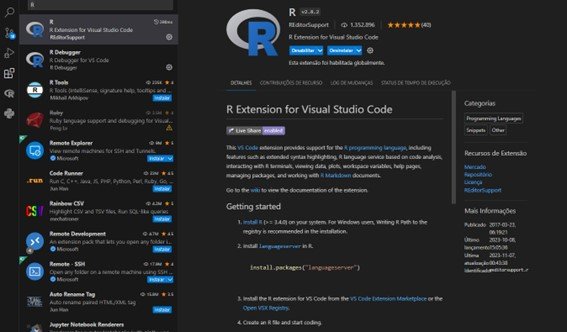
- Abra o VS Code e instale a extensão oficial para R (basta apertar
Ctrl + Shift + X).
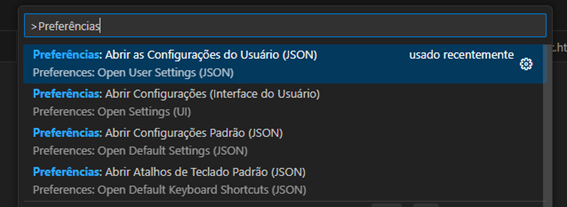
Configure os caminhos. O jeito mais rápido é editar o arquivo de configurações JSON. Use o atalho Ctrl + Shift + P e digite “Preferências”.
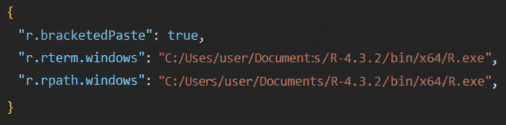
Em seguida, edite o arquivo conforme a imagem abaixo, apontando para onde você instalou o R:
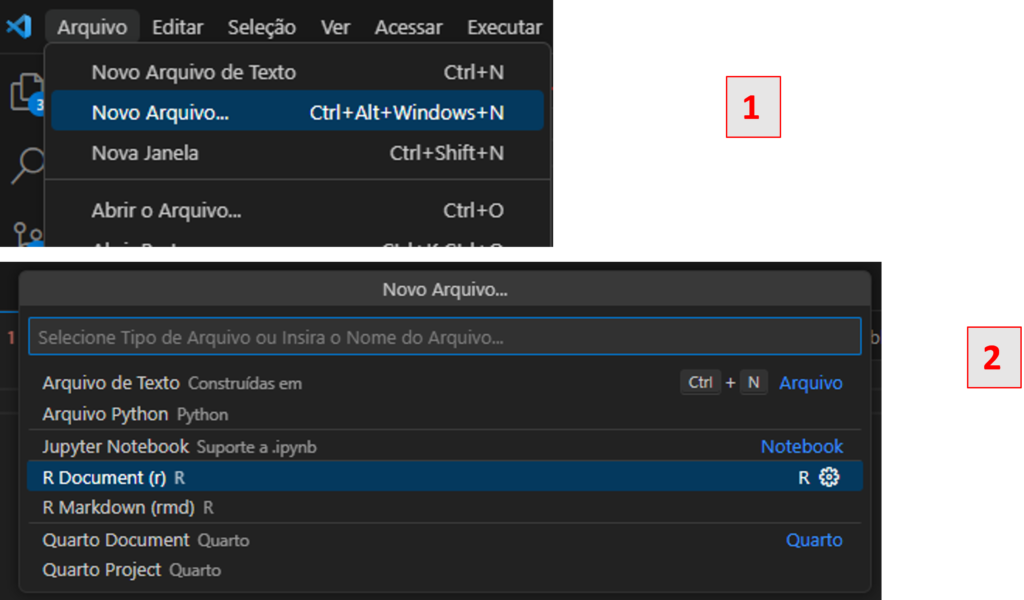
Pronto! Para testar, vá em Arquivo > Novo Arquivo… e selecione R Document.
A partir de agora é só executar algum código, experimente:
print('Olá, mundo!')O console do R abrirá automaticamente. Praticamente, tudo que um usuário de realiza com o RStudio é possível ser realizado com o VSCode. Existem outras maneiras a serem exploradas na utilização do R e VSCode, como por exemplo, utilizar o Radian como terminal para executar os códigos em R, sendo que a abordagem apresentada neste tutorial foi a maneira mais simples e rápida para a configuração correta.
Configurações adicionais
Instalar os pacotes larguageserver e httpgd.
Conclusão
Este post buscou introduzir e exemplificar o procedimento para a instalação e configuração básica do R no VS Code.